あなたは「Amazonで商品トラブルがあったけど、どこに問い合わせればいいの?」と困ったことはありませんか?結論、amazon カスタマーサポート チャットを使えば24時間いつでも問題を解決できます。この記事を読むことでチャットでの問い合わせ方法から効果的な使い方まで全てがわかるようになりますよ。ぜひ最後まで読んでください。
Contents
1. amazon カスタマーサポート チャットとは
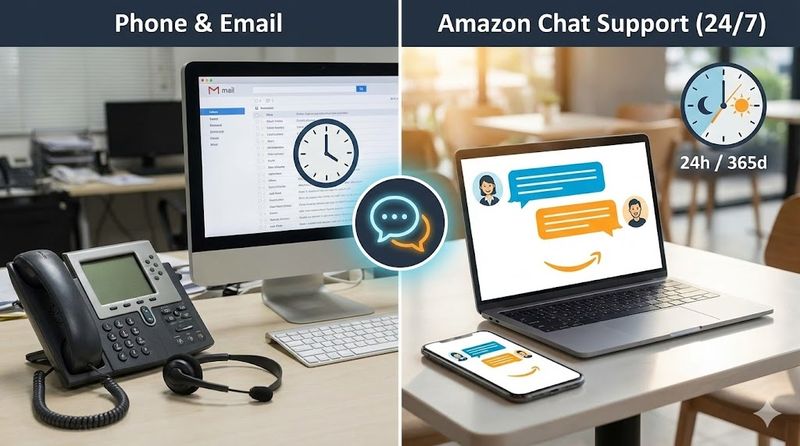
チャットサポートの基本的な特徴
amazon カスタマーサポート チャットは、Amazonが提供するリアルタイムのカスタマーサポートサービスです。
購入した商品に関する問題や、配送状況の確認、返品・交換の手続きなど、あらゆる疑問をチャット形式で解決できる便利なシステムとなっています。
最大の特徴は、テキストベースでのやり取りができることです。
電話のように口頭で説明する必要がなく、文字で具体的な状況を伝えられるため、注文番号やエラーメッセージなどの情報を正確に共有できます。
また、チャット中に担当者から送られてくるURLリンクをそのままクリックして問題解決に進めるため、電話よりもスムーズに対応が進むケースが多いです。
24時間365日対応の仕組み
amazon カスタマーサポート チャットの大きなメリットは、24時間365日いつでも利用できる点です。
深夜や早朝、休日など、通常の企業サポートでは対応していない時間帯でも問い合わせが可能となっています。
最初はAIチャットボットが対応し、よくある質問には自動で回答してくれます。
AIで解決できない複雑な問題の場合は、人間の担当者にスムーズに引き継がれる仕組みになっています。
担当者は丁寧で親切な対応をしてくれると多くのユーザーから評価されており、安心して相談できる環境が整っています。
電話やメールとの違いと選び方
Amazonのカスタマーサービスには、チャット以外に電話での問い合わせも選択できます。
チャットのメリットは、会話履歴が残ること、URLやリンクを直接受け取れること、通話環境がなくても利用できることです。
電話は声で直接やり取りできるため、複雑な状況を口頭で説明したい場合や、文字入力が苦手な方に向いています。
なお、現在Amazonではメールでの直接問い合わせは基本的に受け付けておらず、チャットか電話のどちらかを選ぶ形式となっています。
緊急性が高くない問題や、仕事中で通話ができない状況であれば、チャットを選択するのがおすすめです。
2. amazon カスタマーサポート チャットへのアクセス方法
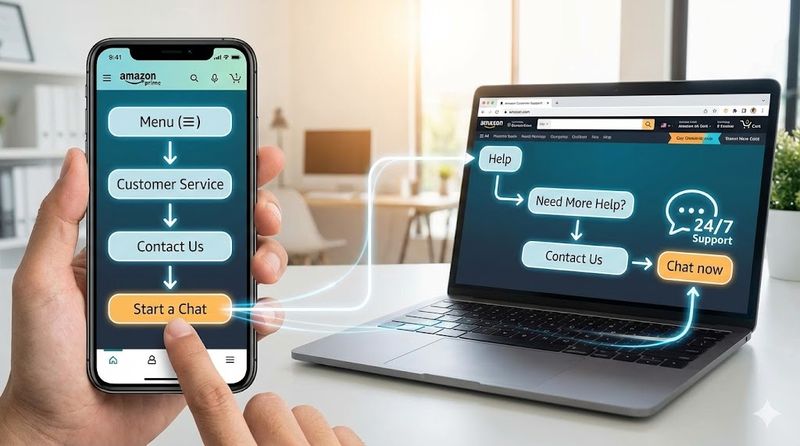
スマホアプリからのチャット開始手順
スマホのAmazonアプリからチャットを開始する方法は非常にシンプルです。
まず、Amazonショッピングアプリを開き、画面右下の三本線(≡)メニューボタンをタップします。
メニュー画面を開いたら、一番下までスクロールして「カスタマーサービス」という項目を見つけてタップしてください。
次に、問い合わせしたい内容を選択していきます。
商品に関する問い合わせの場合は、最近購入した商品の一覧が表示されるので、該当する商品をタップします。
その後、「商品に問題があった」や「配送について」など具体的な問い合わせ内容を選んでいくと、最終的に「カスタマーサービスへ連絡」というボタンが表示されます。
このボタンをタップすると、「今すぐチャットを開始する」または「電話をリクエストする」の選択肢が出てくるので、「今すぐチャットを開始する」を選択すればチャットが開始されます。
PCブラウザからの問い合わせ方法
パソコンからAmazonカスタマーサポートにチャットで問い合わせる方法も簡単です。
Amazonのトップページにアクセスし、画面左上の「≡すべて」メニューを開きます。
メニューの中から「お客様サポート」または「カスタマーサービス」を選択してください。
カスタマーサービスのページが開いたら、最近注文した商品が表示されるので、問い合わせしたい商品を選択します。
商品に関係ない質問の場合は「その他のお問い合わせ」を選びましょう。
問い合わせ内容を選択していくと、画面の最下部に「カスタマーサービスへ連絡」というボタンが表示されます。
このボタンをクリックすると、チャットまたは電話を選択する画面に進むので、「今すぐチャットを開始する」を選択すればチャットが始まります。
カスタマーサービスページへの到達ルート
amazon カスタマーサポート チャットへの到達ルートは複数あります。
最も一般的なのは、注文履歴から該当商品を選び、そこから問い合わせる方法です。
アカウントメニューから「注文履歴」を開き、問い合わせしたい商品の「商品サポート」や「出品者に連絡」などのリンクをクリックすると、カスタマーサービスページにアクセスできます。
また、Amazonのトップページやアプリのメニューから直接「カスタマーサービス」を選択する方法もあります。
ヘルプページから検索して問い合わせ内容を絞り込む方法も用意されており、自分の状況に合った最適なルートを選べます。
どのルートを選んでも最終的には同じカスタマーサービスのチャット画面にたどり着くので、自分が使いやすい方法を選びましょう。
問い合わせ内容の選択と進め方
チャットを開始する前に、具体的な問い合わせ内容をシステム上で選択する必要があります。
選択肢は「注文内容について」「配送について」「返品・交換」「プライム会員について」「支払い方法」など多岐にわたります。
問い合わせ内容を選択することで、AIチャットボットが適切な回答を用意したり、担当部署のオペレーターにスムーズに引き継げるようになっています。
選択肢が多すぎて迷う場合は、できるだけ自分の問題に近い項目を選ぶのがポイントです。
もし最初に選んだ内容と実際の問題が少し違っていても、チャット開始後に担当者に説明すれば適切に対応してもらえるので安心してください。
問い合わせ内容の選択が終わると、「今すぐチャットを開始する」ボタンが表示され、クリックすることでチャット画面が開きます。
3. amazon カスタマーサポート チャットの効果的な使い方
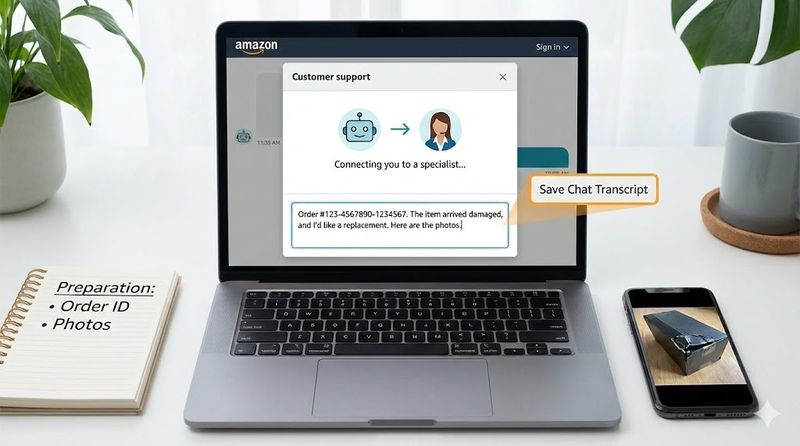
スムーズに解決するための事前準備
amazon カスタマーサポート チャットで問題を早く解決するには、事前準備が非常に重要です。
まず、問い合わせしたい内容を具体的かつ簡潔にメモ帳などにまとめておきましょう。
例えば「○○という商品を注文したが、△△という問題が発生している。注文番号は□□です」というように、注文番号や具体的な問題内容を整理しておくとスムーズです。
また、問題の根拠となる写真やスクリーンショットを事前に用意しておくことも大切です。
商品の破損状態や、エラーメッセージ、請求書や領収書のPDFなど、視覚的に状況を説明できる資料があると話が早く進みます。
チャット中にスムーズにコピー&ペーストできるよう、注文番号や追跡番号などの情報をすぐアクセスできる場所に準備しておくと、やり取りの時間を大幅に短縮できます。
事前準備をしっかりしておけば、担当者とのやり取りが1回か2回で完結することも多いです。
AIボットから担当者につなぐコツ
チャットを開始すると、最初はAIチャットボット(自動応答システム)が対応します。
AIボットは簡単な質問には適切に答えてくれますが、複雑な問題の場合は人間の担当者に引き継いでもらう必要があります。
担当者につなぐコツは、チャット中に「担当者希望」「オペレーター希望」「人間と話したい」などのキーワードを入力することです。
これらのキーワードを入力すると、システムが自動的に「チャット」または「電話」を選択する画面に切り替わります。
ここで「チャット」を選択すれば、人間の担当者とのチャットが始まります。
また、AIボットとのやり取りの中で「解決しない」「この方法ではダメ」といった選択肢が表示されることもあり、それを選ぶことでも担当者につながる仕組みになっています。
焦らず、システムの案内に従いながら適切なタイミングで担当者への切り替えを依頼しましょう。
問い合わせ内容を明確に伝える方法
担当者とのチャットが始まったら、最初のメッセージで問題を簡潔かつ具体的に伝えることが重要です。
「商品が届かない」だけでなく、「注文番号○○の商品が、配送予定日を3日過ぎても届いていません。追跡番号では配達済みとなっていますが受け取っていません」というように、状況と事実を具体的に記載します。
箇条書きで情報を整理すると、担当者が理解しやすくなります。
担当者からの質問には迅速に回答し、求められた情報(注文番号、メールアドレス、住所など)は正確に提供しましょう。
感情的な表現は避け、事実ベースで冷静に説明することで、担当者もより効率的に対応してくれます。
もし説明が難しい場合は、「画像を送りたい」と伝えれば、画像添付の方法を案内してもらえることもあります。
問題解決の提案を受けた場合は、その内容で納得できるかをしっかり確認してから承諾しましょう。
チャット履歴の確認と保存方法
amazon カスタマーサポート チャットでは、チャット履歴を後から確認できる機能があります。
2025年2月現在、チャット画面で上にスクロールすることで過去のやり取りを遡って確認できるようになっています。
ただし、チャットを完全に終了した後やアプリを長時間放置した後は、履歴が見られなくなるケースもあります。
大切な情報は必ずスクリーンショットで保存しておくことをおすすめします。
特に、返金処理の内容や交換手続きの詳細、担当者から提示された解決策などは、後でトラブルにならないよう証拠として残しておきましょう。
チャット終了後、Amazonから自動的にチャット内容がメールで送られてくることもあります。
このメールにはチャットの全履歴が記載されているので、重要なやり取りは必ず受信メールを確認・保存してください。
履歴が見られなくなった場合でも、再度チャットで問い合わせて「過去のチャット履歴を送ってほしい」と依頼すれば対応してもらえます。
4. amazon カスタマーサポート チャットでよくある問題と解決策
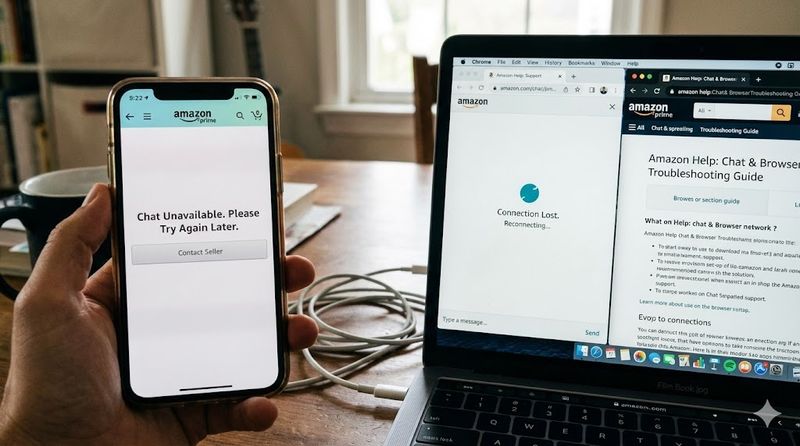
チャットが開始できない時の対処法
「チャットボタンが表示されない」「チャットが開始できない」というトラブルは意外と多く発生します。
最も多い原因は、Amazonアカウントにログインしていないことです。
チャット機能を利用するには必ずログインが必要なので、まずアカウント状態を確認しましょう。
スマホの場合、ブラウザではチャット機能が正常に動作しないことがあるため、必ず公式のAmazonショッピングアプリを使用してください。
アプリでもチャットが開始できない場合は、アプリの再起動を試してみましょう。
iPhoneの場合は画面下部から上にスワイプしてアプリ一覧を表示し、Amazonアプリを上にスワイプして終了させてから再起動します。
それでも解決しない場合は、アプリのキャッシュ削除やアプリのアップデートを試してください。
Amazonアプリが最新バージョンでない場合、チャット機能に不具合が出ることがあるため、App StoreやGoogle Playで最新版にアップデートしましょう。
マーケットプレイス出品者への問い合わせ方
Amazonで購入した商品の中には、Amazon本体ではなくマーケットプレイス出品者が販売している商品があります。
商品ページの「販売元」を見て、Amazon以外の業者名が記載されている場合は、その出品者に直接問い合わせる必要があります。
マーケットプレイス出品者への問い合わせ方法は、通常のAmazonカスタマーサービスとは手順が異なります。
まず、アプリの注文履歴から該当商品をタップし、商品の詳細ページを開きます。
画面をスクロールして「販売元」のリンクをタップすると、出品者のページに移動します。
そこに「質問する」というボタンがあれば、出品者メッセージアシスタントとのチャットが可能です。
マーケットプレイス出品者とのチャット履歴は、Amazonのシステムには残らない仕組みになっているため、必要な情報はスクリーンショットで保存しておきましょう。
出品者が対応してくれない場合は、Amazonのカスタマーサービスに相談することで、間に入って対応してもらえることもあります。
途中でチャットが切れた場合の復旧方法
チャット中に誤ってページを閉じてしまったり、通信が切れてしまうことがあります。
担当者との会話の途中であれば、すぐに再接続が可能です。
チャット画面を閉じた直後であれば、再度「今すぐチャットを開始する」ボタンを押すことで、先ほどまでのチャット画面に戻ることができます。
ただし、これは「すぐに」再接続した場合に限られ、時間が経過するとチャットセッションが終了してしまいます。
チャットが完全に終了してしまった場合は、再度最初から問い合わせ手順を進める必要があります。
その際、前回のやり取りの内容を新しい担当者に伝えることで、話を引き継いでもらえます。
「先ほどチャットで○○について相談していたが、途中で切れてしまった」と説明すれば、担当者側で前回のチャット履歴を確認してくれることもあります。
このようなトラブルを避けるため、重要なやり取りは随時スクリーンショットを撮っておくことが大切です。
アプリやブラウザのトラブルシューティング
Amazonアプリやブラウザでチャット機能が正常に動作しない場合の対処法をまとめます。
アプリの場合は、まず完全にアプリを終了してから再起動してみましょう。
それでも改善しない場合は、アプリのキャッシュを削除します。
iPhoneの場合は設定アプリから「一般」→「iPhoneストレージ」→「Amazon」と進み、「Appを取り除く」を選択すると、データを保持したままアプリだけを削除できます。
その後、App Storeから再インストールすることで、クリーンな状態でアプリを使用できます。
ブラウザの場合は、ブラウザのキャッシュとCookieを削除してから再度アクセスしてみてください。
また、別のブラウザ(Chrome、Safari、Edgeなど)で試してみることも有効です。
通信環境が不安定な場合もチャットが正常に動作しないことがあるため、Wi-Fi接続を確認するか、モバイルデータ通信に切り替えてみるのも一つの方法です。
どうしても解決しない場合は、電話での問い合わせに切り替えることも検討しましょう。
まとめ
- amazon カスタマーサポート チャットは24時間365日いつでも利用できる便利なサービス
- スマホアプリまたはPCブラウザから簡単にアクセスでき、テキストベースで問題を解決できる
- チャット開始前に注文番号や問題内容を整理しておくことでスムーズな解決が可能
- AIボットから担当者につなぐには「担当者希望」などのキーワードを入力するのが効果的
- チャット履歴はスクロールで確認できるが、重要な内容はスクリーンショットで保存推奨
- チャットが開始できない場合はアプリの再起動やアップデートを試す
- マーケットプレイス出品者の商品は出品者に直接問い合わせる必要がある
- 途中でチャットが切れてもすぐに再接続すれば履歴を引き継げる
- 事前準備と明確な情報提供が問題解決の鍵となる
amazon カスタマーサポート チャットを上手に活用することで、Amazonでのショッピングがより安心で快適なものになります。困ったことがあれば、ためらわずにチャットで問い合わせてみてください。丁寧な担当者があなたの問題解決をしっかりサポートしてくれますよ。
関連サイト
Amazonカスタマーサービス公式ページ